
Receptenmaker handleiding: recepten bewaren, organiseren en delen
Alles uit Receptenmaker halen? In deze handleiding leggen we stap voor stap uit hoe je recepten bewaart , eigen recepten toevoegt, recepten van websites importeert en je recepten organiseert in persoonlijke kookboeken. Ook vind je uitleg over handige functies zoals ingrediënten aanpassen, kookstand, timers, recepten delen en nog veel meer.
Wil je gebruikmaken van alle functies en onbeperkt recepten opslaan? Bekijk dan de mogelijkheden van het Pro-abonnement .
Overzicht
Receptenmaker bestaat uit tien hoofdonderdelen. Je opent ze via het hoofdmenu in de app. In deze handleiding vind je per onderdeel een duidelijke uitleg.
| Tab | Omschrijving |
|---|---|
| Recepten |
Dit is het hoofdscherm en bevat je receptenverzameling. Vanaf hier kun je individuele recepten openen, naar recepten zoeken en recepten per categorie bekijken. |
| Recepten toevoegen |
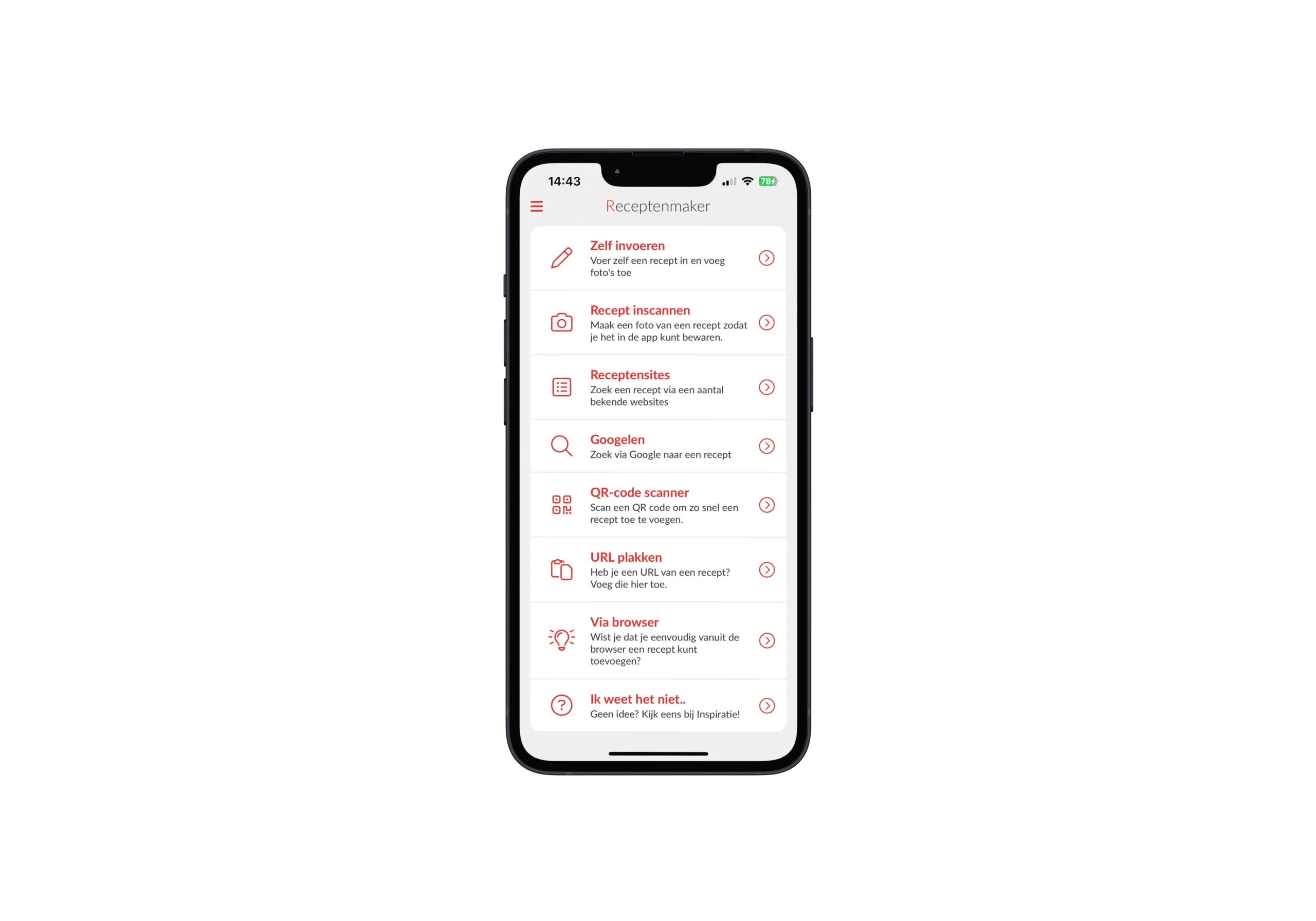
Zoek recepten via Google, voeg een eigen recept toe of voeg een recept toe vanaf bekende receptensites. |
| Inspiratie | Zoek of sorteer op populaire openbare recepten. |
| Kookboeken | Blader door openbare kookboeken en voeg ze eenvoudig toe aan je eigen recepten. |
| Eigen kookboeken | Maak eigen kookboeken, deel deze met vrienden of familie. |
| Kooktechnieken | Hier vind je alle algemene kooktechnieken die je online kunt tegenkomen. |
| Seizoenskalender | Bekijk welke producten op dit moment in het seizoen zijn. |
| Help & Tips | Bekijk hier video's van de app of stel ons een vraag. |
| App doorsturen | Deel de app met je vrienden en familie! |
| Instellingen | Blader door de instellingen, verander de lay-out en vormgeving en pas je wachtwoord of e-mailadres aan. |
Recepten zoeken en organiseren
Recepten doorzoeken
Alle recepten worden weergegeven in het receptenoverzicht. Rechtsboven kun je op
Zoeken klikken om snel een recept te vinden. Je kunt zoeken op receptnaam,
tags en specifieke ingrediënten, zoals kip.
Bladeren op categorie
De standaard geselecteerde categorie is Alle recepten. Hier worden al je
recepten in alfabetische volgorde weergegeven. Wil je een andere categorie
bekijken? Klik dan bovenaan op Categorie en maak je keuze.
Recepten sorteren
Klik bovenaan op Sorteren om je recepten op verschillende manieren te
ordenen, zoals:
- Receptnaam (A-Z)
- Bereidingstijd (hoog-laag)
- Toegevoegd (nieuw-oud)
- Meest bereid
- Meest bekeken
Wil je meer overzicht aanbrengen met kookboeken, categorieën en tags?
Bekijk hoe je jouw recepten organiseert →

Zoeken in categorieën
Wanneer je een categorie selecteert, kun je binnen die categorie zoeken naar recepten. Kun je een recept niet vinden? Wis dan de categoriekeuze om weer in al je recepten te zoeken.
Categorie aanmaken
Wil je je recepten op je eigen manier organiseren? Open een recept, klik op Bewerken en ga naar het veld Categorie.
In plaats van een bestaande categorie te kiezen, kun je zelf een nieuwe categorienaam invoeren. Zo deel je je recepten eenvoudig in je eigen categorieën in.
Categorie verwijderen
Wil je een zelfgemaakte categorie verwijderen? Volg dan deze stappen:
- Selecteer in de receptenlijst de categorie die je wilt verwijderen.
- Open de recepten die aan deze categorie gekoppeld zijn en wijzig de categorie.
- Zodra er geen recepten meer aan de categorie gekoppeld zijn, verdwijnt deze automatisch.
Bijpassende recepten koppelen
(Pro-versie)
Wil je recepten aan elkaar koppelen? Open een recept, klik op Bewerken en scroll naar beneden naar Bijpassende recepten. Zit je al in het bewerkscherm? Swipe dan naar rechts om deze optie te openen.
Zo werkt het:
- Klik op Toevoegen.
- Selecteer de recepten die je aan het recept wilt koppelen.
- Klik onderaan op Opslaan.
De gekoppelde recepten verschijnen nu onderaan het recept. Tik op een gekoppeld recept om snel tussen recepten te wisselen. Via het pijltje linksboven ga je eenvoudig terug naar het oorspronkelijke recept.
👨🍳 Tip: handig tijdens het koken als je bijvoorbeeld snel wilt wisselen tussen een hoofdgerecht, bijgerecht of saus.
Foto's toevoegen aan een recept
Wil je één of meerdere foto's aan een recept toevoegen? Sla het recept eerst op en open daarna het recept. Klik op Opties en vervolgens op Recept bewerken.
Klik linksboven op het witte fotovak en kies Foto toevoegen. Je kunt vervolgens kiezen tussen Foto maken en Foto uit album.
Je kunt meerdere foto's aan één recept toevoegen. Klik op het sterretje bij een foto om deze als hoofdafbeelding van het recept in de receptenlijst in te stellen.
Eigen recept toevoegen en bewerken
Een recept toevoegen
Wil je zelf een recept toevoegen aan Receptenmaker? Ga naar het menu, selecteer Recepten toevoegen en kies vervolgens Zelf een recept invoeren.
Er verschijnt een leeg receptenscherm waarin je informatie kunt invullen, zoals de naam van het recept, soort gerecht (categorie), URL van de bron, tags, opmerkingen, aantal personen, aantal stuks, bereidingstijd, oventijd, oventemperatuur en bron.
Swipe naar links om ook de onderdelen Ingrediënten, Bereiding en Voedingswaarden in te vullen. Klik daarna op Opslaan.
Goed om te weten: alleen de naam van het recept is verplicht. De overige gegevens kun je naar wens invullen.
Recept verwijderen
Wil je een recept verwijderen? Dat kan op verschillende manieren:
- Vanuit het receptenoverzicht: swipe van rechts naar links over het recept. Er verschijnt een kruisje. Klik hierop om het recept te verwijderen.
- Vanuit het recept: open het recept, klik op Opties, selecteer Recept wijzigen en klik vervolgens onderaan op Verwijderen.
Receptvelden
Dit zijn de velden die je kunt invullen wanneer je een recept aanmaakt of bewerkt in Receptenmaker:
| Veld | Omschrijving |
|---|---|
| Naam | Vul hier de naam van het recept in. |
| Categorieën | Vul een gewenste categorie in of selecteer een bestaande categorie uit de lijst. |
| Bron | Vul hier in waar of van wie het recept afkomstig is, bijvoorbeeld AH, Jumbo, je broer of zus. |
| Tags | Voeg een nieuwe tag toe of selecteer een bestaande tag uit de lijst. |
| Notitie | Voeg hier opmerkingen of andere belangrijke informatie over het recept toe. |
| Beoordeling | Geef je recept een beoordeling met sterren. |
| Aantal personen | Vul het aantal personen in. Dit aantal kan worden gebruikt om de hoeveelheden van de ingrediënten automatisch aan te passen. |
| Aantal stuks | Vul het aantal stuks in. Dit aantal kan worden gebruikt om de hoeveelheden van de ingrediënten automatisch aan te passen. |
| Voorbereidingstijd | Vul hier de benodigde voorbereidingstijd in. |
| Bereidingstijd | Vul hier de benodigde bereidingstijd in. |
| Oventijd | Vul in hoelang het gerecht in de oven moet. |
| Oventemperatuur | Vul hier de gewenste oventemperatuur in. |
| Ingrediënten |
Voeg alle ingrediënten toe die nodig zijn voor het recept. Tip: maak tussenkoppen door -- aan het begin van een regel te plaatsen. |
| Bereiding |
Beschrijf stap voor stap hoe het recept wordt bereid. Tip: maak tussenkoppen door -- aan het begin van een regel te plaatsen. |
| Voedingswaarde | Vul hier de voedingswaarden per persoon of portie in. |
Nog geen Receptenmaker? Met de app bewaar en organiseer je jouw favoriete recepten op één plek. Voeg eigen recepten toe, bewaar recepten van websites en deel ze overzichtelijk in je eigen kookboeken.
Download Receptenmaker en probeer de app gratis 🚀
Recept bekijken en gebruiken
Ingrediënten aanpassen op aantal personen of stuks
Voor recepten waarbij het aantal personen of stuks is opgegeven, kan Receptenmaker de hoeveelheden van de ingrediënten automatisch omrekenen. Aangepaste hoeveelheden worden in rood weergegeven. Alleen getallen aan het begin van een ingrediënt worden automatisch aangepast.
Wat moet je eerst doen?
- Open het recept dat je wilt aanpassen en klik op Bewerken.
- Klik op Naam.
- Vul het gewenste aantal personen of stuks in.
- Sla het recept op.
In het recept verschijnt nu het opgegeven aantal personen of stuks bij de ingrediënten. Klik hierop om het gewenste aantal te wijzigen. Receptenmaker rekent de hoeveelheden van de ingrediënten vervolgens automatisch voor je om.


Kookstand gebruiken
Wil je een recept bereiden zonder dat je scherm steeds uitgaat? Open het recept en klik onderaan op Kookstand.
In de kookstand kun je:
- Klik op het vergrootglas linksonder om de tekst te vergroten.
- Klik op Ingrediënten om de ingrediëntenlijst te bekijken.
- Klik op Bereiding om de bereidingsstappen te bekijken.
Het grootste voordeel van de kookstand is dat je apparaat tijdens het koken niet automatisch in de slaapstand gaat. Zo blijft je recept zichtbaar terwijl je aan het koken bent.
Timers gebruiken tijdens het koken
In de kookstand vind je ook de kookwekker. Hiermee kun je eenvoudig een timer instellen tijdens het bereiden van je recept.
Let op: zorg ervoor dat het geluid van je apparaat is ingeschakeld, zodat je de timer hoort wanneer deze afgaat.
Recept afdrukken of als PDF delen
Wil je een recept afdrukken of als PDF delen? Open het recept, klik op Opties en kies vervolgens PDF delen/printen.
Je kunt kiezen of je de PDF met of zonder foto wilt maken.
Vervolgens kun je de PDF afdrukken, opslaan of delen via de beschikbare deelopties op je apparaat, bijvoorbeeld via e-mail of WhatsApp.
Bekijk hieronder een voorbeeld van een PDF uit Receptenmaker.

Recept toevoegen aan de agenda
Wil je een recept alvast inplannen? Zo voeg je een recept toe aan je agenda:
- Open het recept dat je wilt plannen.
- Klik op Opties en selecteer In agenda zetten.
- Kies wanneer je het recept wilt bereiden en voeg het toe aan je agenda.
In de agenda worden de titel van het recept, een link naar het recept en de ingrediënten toegevoegd. Via de link kun je het recept direct weer openen in Receptenmaker. Zo heb je alles overzichtelijk op één plek.
Recept toevoegen aan een kookboek
Wil je je recepten overzichtelijk organiseren in je eigen kookboeken? Zo voeg je een recept toe aan een kookboek:
- Open het recept dat je aan een kookboek wilt toevoegen.
- Klik op Opties en selecteer In kookboek zetten.
- Selecteer het kookboek waarin je het recept wilt bewaren.
Bij Eigen kookboeken kun je bestaande recepten ook eenvoudig aan een kookboek toevoegen.
Ingrediënten verzamelen
Wil je de ingrediënten van meerdere recepten verzamelen in één lijst? Dat kan eenvoudig vanuit een recept.
- Open het recept waarvan je de ingrediënten wilt verzamelen.
- Klik op Opties en selecteer Ingrediënten verzamelen.
- Wil je ingrediënten van meer recepten toevoegen? Klik dan op OK en herhaal deze stappen bij de andere recepten.
- Heb je alle ingrediënten verzameld? Klik dan op Nu versturen.
- Je kunt de verzamelde ingrediënten vervolgens delen of bijvoorbeeld in een notitie-app plaatsen.
Zo kun je de ingrediënten van meerdere recepten eenvoudig samenvoegen in één overzichtelijke lijst.
Recepten van websites opslaan en scannen
Met Receptenmaker kun je op verschillende manieren recepten van websites opslaan en toevoegen aan je eigen receptenverzameling.
Je kunt recepten toevoegen:
- via de bladwijzer in Receptenmaker;
- via de deelfunctie van de browser op je telefoon of tablet;
- via de ingebouwde webbrowser van Receptenmaker;
- via de lijst met kookwebsites in de app.
Zo kun je recepten die je online tegenkomt eenvoudig bewaren in Receptenmaker
en later snel weer terugvinden.
Heb je een recept in een kookboek, tijdschrift, op papier of als foto?
Bekijk hoe je recepten scant en digitaliseert →

Recept inscannen
(Pro-versie)
Wil je een recept uit een kookboek, tijdschrift of geprint recept toevoegen zonder alles over te typen? Gebruik dan de scanfunctie van Receptenmaker.
Zo scan je een recept:
- Ga naar het menu en kies Recept toevoegen.
- Selecteer vervolgens Recept inscannen.
- Maak een duidelijke foto van het recept, bijvoorbeeld uit een kookboek, tijdschrift of geprint recept.
📸 Nadat je de foto hebt gemaakt, herkent Receptenmaker automatisch de tekst en wordt het recept voor je ingevuld. Controleer het recept daarna en pas het aan of vul het aan waar nodig.
Zo kun je een recept snel digitaliseren en bewaren in je eigen receptenverzameling, zonder alles handmatig over te typen.
Recept toevoegen via bladwijzer/bookmark
Wil je vanaf je computer snel een recept van een website opslaan in Receptenmaker? Hiervoor kun je een bladwijzer (bookmarklet) instellen in je browser.
Zo stel je de bladwijzer in:
- Open je browser, bijvoorbeeld Google Chrome.
- Toon de bladwijzerbalk als deze nog niet zichtbaar is. In Chrome klik je rechtsboven op de drie puntjes, ga je naar Bladwijzers en kies je de optie om de bladwijzerbalk weer te geven.
-
Maak een nieuwe bladwijzer aan.
- Klik met de rechtermuisknop op de bladwijzerbalk en kies Pagina toevoegen.
- Geef de bladwijzer een herkenbare naam, bijvoorbeeld Receptenmaker.
- Vul in het URL-veld de onderstaande code in:
javascript:window.open('https://www.receptenmaker.com/parse/index.php?url='+location.href);void(0);
Klik daarna op Opslaan.
Zo gebruik je de bladwijzer:
- Open een recept op een website dat je wilt bewaren.
- Klik op de Receptenmaker-bladwijzer in je bladwijzerbalk.
- Het recept wordt vervolgens toegevoegd aan je Receptenmaker-account.
Zo kun je recepten die je online tegenkomt snel verzamelen en bewaren in Receptenmaker.
Recept toevoegen via browser op telefoon of tablet
Wil je een recept van een website rechtstreeks opslaan in de Receptenmaker-app? Dat kan eenvoudig via de deelfunctie van je browser op je telefoon of tablet.
Zo voeg je een recept toe via je browser:
- Open het recept dat je wilt bewaren op een website.
-
Open de deelfunctie van je browser.
- iPhone of iPad: tik op het deelpictogram.
- Android: tik op het deelpictogram. Je vindt dit meestal direct in de browser of via het menu.
-
Selecteer Receptenmaker uit de beschikbare deelopties.
- Is Receptenmaker niet direct zichtbaar? Bekijk dan de overige apps of deelopties.
- Je kunt Receptenmaker eventueel toevoegen aan je favoriete deelopties, zodat de app de volgende keer sneller beschikbaar is.
-
Voeg het recept toe aan Receptenmaker.
- Tik op het Receptenmaker-pictogram.
- Het recept wordt vervolgens toegevoegd aan Receptenmaker.
Nadat je Receptenmaker aan je deelopties hebt toegevoegd, kun je voortaan recepten die je online tegenkomt snel vanuit je browser opslaan in de app.
Recept toevoegen via de ingebouwde browser
Wil je vanuit Receptenmaker zelf online naar een recept zoeken? Gebruik dan de ingebouwde browser van de app. Hiermee kun je een recept opzoeken en direct toevoegen aan je receptenverzameling.
-
Open de Receptenmaker-app op je telefoon of tablet.

-
Ga naar Recept toevoegen.
Open het menu en selecteer Recept toevoegen. -
Gebruik de ingebouwde browser.
In het scherm Recept toevoegen vind je een zoekbalk. Vul de URL in van de website waarop je een recept wilt zoeken of gebruik de zoekfunctie om een website of recept te vinden. -
Zoek het gewenste recept.
Blader door de website en open het recept dat je wilt bewaren. -
Voeg het recept toe aan Receptenmaker.
Onderaan het scherm verschijnt de optie Dit recept toevoegen aan mijn recepten. Tik hierop om het recept toe te voegen aan je receptenverzameling.
Zo kun je vanuit Receptenmaker recepten op websites zoeken en ze direct in de app bewaren.
Recept toevoegen via kookwebsites
In Receptenmaker vind je een lijst met bekende receptenwebsites die je direct vanuit de app kunt bezoeken. Zo kun je eenvoudig een recept zoeken en toevoegen aan je eigen receptenverzameling.
Ga in de app naar Recept toevoegen en kies een van de beschikbare kookwebsites.
Je vindt hier onder andere: 24Kitchen, AH Allerhande, AH Kookschrift, BBC Good Food, BBQ-helden, BinnensteBuiten, Boodschappen, Culy, Dagelijkse Kost, Ekoplaza, Food and Friends, Foodies, Jamie Oliver, Jumbo, Kook mee met MAX, Libelle Lekker, njam!, Okoko, Smulweb, Solo.be en Voedzaam & Snel.
Wanneer je een recept van een externe website toevoegt, blijft de oorspronkelijke bron bij het recept vermeld.
Recepteninspiratie
Op zoek naar inspiratie voor wat je kunt koken? In de Inspiratie-sectie van Receptenmaker kun je eenvoudig nieuwe recepten en gerechten ontdekken.
Zo open je Recepteninspiratie:
- Open de Receptenmaker-app op je apparaat.
- Open het menu.
- Selecteer Inspiratie.
In deze sectie kun je onder andere inspiratie vinden voor:
- Allerhande recepten: ontdek recepten uit Albert Heijn Allerhande.
- Snelle recepten: voor momenten waarop je weinig tijd hebt om te koken.
- Eenvoudige recepten: makkelijke gerechten die eenvoudig te bereiden zijn.
- Populaire recepten: ontdek recepten die populair zijn bij andere gebruikers.
- Willekeurige hoofdgerechten: laat je verrassen door verschillende hoofdgerechten.
Zo helpt Receptenmaker je niet alleen om je eigen recepten te bewaren en organiseren, maar ook om nieuwe inspiratie te vinden voor wat je vandaag kunt koken.
Zoeken in openbare recepten
Gebruik de zoekbalk in de Inspiratie-sectie om openbare recepten te doorzoeken. Je kunt zoeken op bijvoorbeeld de naam van een gerecht, een ingrediënt of een categorie.
Heb je een lekker recept gevonden? Dan kun je het bekijken en gebruiken als inspiratie voor je volgende maaltijd.
Handige zoektermen voor recepten
In de Inspiratie-sectie hebben we handige zoektermen voor je geselecteerd, zodat je snel recepten kunt vinden die bij jouw moment passen:
- Snelle recepten: gerechten met een maximale bereidingstijd van 15 minuten.
- Eenvoudige recepten: gerechten met maximaal 6 ingrediënten.
- Populaire recepten: de meest toegevoegde recepten van deze week.
- Willekeurige hoofdgerechten: laat je verrassen door 5 willekeurige hoofdgerechten.
Zo vind je snel inspiratie, of je nu weinig tijd hebt, met weinig ingrediënten wilt koken of gewoon eens iets nieuws wilt proberen.
Bladeren in Allerhande recepten
In de Inspiratie-sectie van Receptenmaker kun je door meer dan 5.000 recepten van Albert Heijn Allerhande bladeren.
Heb je een recept gevonden dat je wilt bewaren? Dan kun je het met één klik toevoegen aan je eigen receptenverzameling in Receptenmaker. Zo bewaar je jouw favoriete Allerhande-recepten samen met al je andere recepten op één plek.
Kookboeken maken en delen
In Receptenmaker vind je algemene kookboeken, zoals
Wereldgerechten, Bakrecepten en Winterkost.
Daarnaast kun je je eigen digitale kookboeken maken
om je favoriete recepten overzichtelijk te organiseren.
Eigen kookboeken maken en delen
- Organiseer je recepten: verzamel je favoriete recepten in persoonlijke
kookboeken, bijvoorbeeld voor bakken, barbecue, pasta of je favoriete
familierecepten. - Deel met familie en vrienden:
deel je eigen kookboeken eenvoudig met anderen,
zodat zij jouw verzamelde recepten kunnen bekijken. - Ontvang kookboeken van anderen: ontvang kookboeken van andere
Receptenmaker-gebruikers en voeg ze toe aan je eigen collectie.
Zo kun je al je recepten overzichtelijk indelen in digitale kookboeken en
eenvoudig receptenverzamelingen delen met familie en vrienden.
Algemene kookboeken
In de algemene kookboeken van Receptenmaker vind je inspiratie voor verschillende momenten en seizoenen. De kookboeken worden regelmatig aangevuld met passende recepten.
Ontdek bijvoorbeeld kookboeken met recepten voor wild, kerstgerechten, soepen, winterkost en nog veel meer.
Open een kookboek om door de recepten te bladeren. Heb je een recept gevonden dat je wilt bewaren? Dan kun je het met één klik toevoegen aan je eigen receptenoverzicht in Receptenmaker.
Eigen kookboeken
Met eigen kookboeken kun je jouw favoriete recepten verzamelen en organiseren op een manier die bij jou past. Maak bijvoorbeeld een kookboek voor favoriete recepten, bakken, barbecue of familierecepten.
Eigen kookboek toevoegen
- Ga in het menu naar Eigen kookboeken.
- Klik op Toevoegen.
- Geef het kookboek een naam en sla het op.
- Selecteer de recepten die je aan het kookboek wilt toevoegen.
- Gebruik bovenaan de categorieën, sorteeropties of zoekfunctie om recepten sneller te vinden.
- Bij de geselecteerde recepten verschijnt een sterretje. Klik op het sterretje bij het recept waarvan je de foto als afbeelding voor het kookboek wilt gebruiken.
- Heb je alle gewenste recepten geselecteerd? Sla het kookboek dan onderaan op.
Eigen kookboek bekijken
- Ga in het menu naar Eigen kookboeken.
- Klik op het kookboek dat je wilt bekijken.
- De recepten die je aan dit kookboek hebt toegevoegd verschijnen vervolgens op je scherm.
Eigen kookboek wijzigen of verwijderen
- Ga in het menu naar Eigen kookboeken.
- Houd je vinger ingedrukt op het kookboek dat je wilt aanpassen.
- Klik op Wijzigen.
- Je kunt nu extra recepten toevoegen of bestaande recepten uit het kookboek verwijderen.
- Onderaan kun je de naam van het kookboek wijzigen of het kookboek volledig verwijderen.
Zo kun je verschillende digitale kookboeken maken en je recepten overzichtelijk indelen op onderwerp, gelegenheid of je eigen voorkeur.

Eigen kookboek delen
Wil je jouw verzamelde recepten delen met vrienden, collega's of familie? Je kunt een eigen kookboek eenvoudig delen via een link.
- Ga in het menu naar Eigen kookboeken.
- Houd je vinger ingedrukt op het kookboek dat je wilt delen.
- Klik op Delen of Delen beheren.
- Deel de link naar het kookboek met vrienden, collega's of familie.
Via de gedeelde link kunnen anderen jouw kookboek en de bijbehorende recepten bekijken.
Andere gebruikers
Bij Andere gebruikers vind je kookboeken die andere Receptenmaker-gebruikers met jou hebben gedeeld.
Heb je een kookboek van iemand anders ontvangen? Dan kun je de gedeelde recepten bekijken en zo nieuwe recepten ontdekken.
Receptenmaker is ook internationaal beschikbaar. Gebruik je de app liever in het Engels? Bekijk dan onze Engelstalige website via
Recipe Maker.
Volg ons!
Kooktechnieken uitgelegd
In Receptenmaker vind je uitleg over verschillende kooktechnieken. Zo kun je eenvoudig opzoeken wat een bepaalde kookterm betekent en hoe je de techniek gebruikt tijdens het koken.
Ontdek bijvoorbeeld verschillende manieren van bakken, braden, grillen, stoven en andere technieken die je in recepten tegenkomt.
Mis je een kooktechniek of heb je een vraag over een bepaalde techniek? Laat het ons dan gerust weten.
Seizoenskalender
Koken met de seizoenen
In de seizoenskalender van Receptenmaker ontdek je welke producten op dat moment in het seizoen zijn. Je kunt per maand en per categorie bekijken welke seizoensproducten beschikbaar zijn.
Bekijk het seizoen voor verschillende categorieën, zoals groente, fruit, vis en wild. Zo kun je bij het kiezen en bereiden van recepten eenvoudig rekening houden met producten van het seizoen.
Instellingen van Receptenmaker
Via Instellingen in de Receptenmaker-app kun je je account, abonnement en verschillende voorkeuren beheren.
Account en persoonsgegevens
Bij de accountinstellingen kun je onder andere:
- je wachtwoord wijzigen;
- je e-mailadres wijzigen;
- uitloggen;
- je account verwijderen.
Receptenmaker Pro-abonnement
Je kunt Receptenmaker gratis uitproberen en tot 10 recepten opslaan. Wil je meer recepten bewaren en gebruikmaken van alle Pro-functies? Dan kun je overstappen op Receptenmaker Pro.
Met het Pro-abonnement kun je onder andere onbeperkt recepten opslaan en krijg je toegang tot de volledige Pro-versie van Receptenmaker.
Het Pro-abonnement kost €11,99 per jaar.
Bekijk alle mogelijkheden en functies op de pagina
Receptenmaker Pro-abonnement.
Pro activeren: ga in de app naar Instellingen → In-app aankopen om het abonnement te starten.
Lay-out en vormgeving
Je kunt Receptenmaker op verschillende manieren aanpassen aan je eigen voorkeuren:
- Lettertypestijl: kies tussen Normaal of Slanker.
- Automatische bereidingsstappen: zet deze functie aan of uit.
- Voedingswaarden tonen: bepaal of voedingswaarden bij recepten worden weergegeven.
- Foto als menu-achtergrond: klik bij een receptfoto op Delen en kies Maak achtergrond Receptenmaker om een eigen foto als achtergrond in te stellen.
- Startscherm: kies of Receptenmaker standaard opent met het receptenoverzicht of je eigen kookboeken.
Alerts en meldingen
In Receptenmaker kun je zelf bepalen welke meldingen je wilt ontvangen. Je kunt alerts instellen voor:
- tips, nieuws en updates;
- nieuwe kookboeken.
Taal veranderen
Wil je Receptenmaker in een andere taal gebruiken? Je kunt de taal aanpassen via de instellingen van je toestel:
- Open Instellingen op je toestel.
- Tik op Apps.
- Zoek en selecteer Receptenmaker.
- Tik op Taal.
- Kies de gewenste taal.
Receptenmaker wordt vervolgens weergegeven in de taal die je voor de app hebt geselecteerd.